チーム・ロスターの管理
毎試合チーム情報を入力するのは大変なので、よく使うチームは「チームテンプレート」として保存しておきましょう。新しい試合作成時にワンタップで呼び出せます。
チームテンプレートを作る
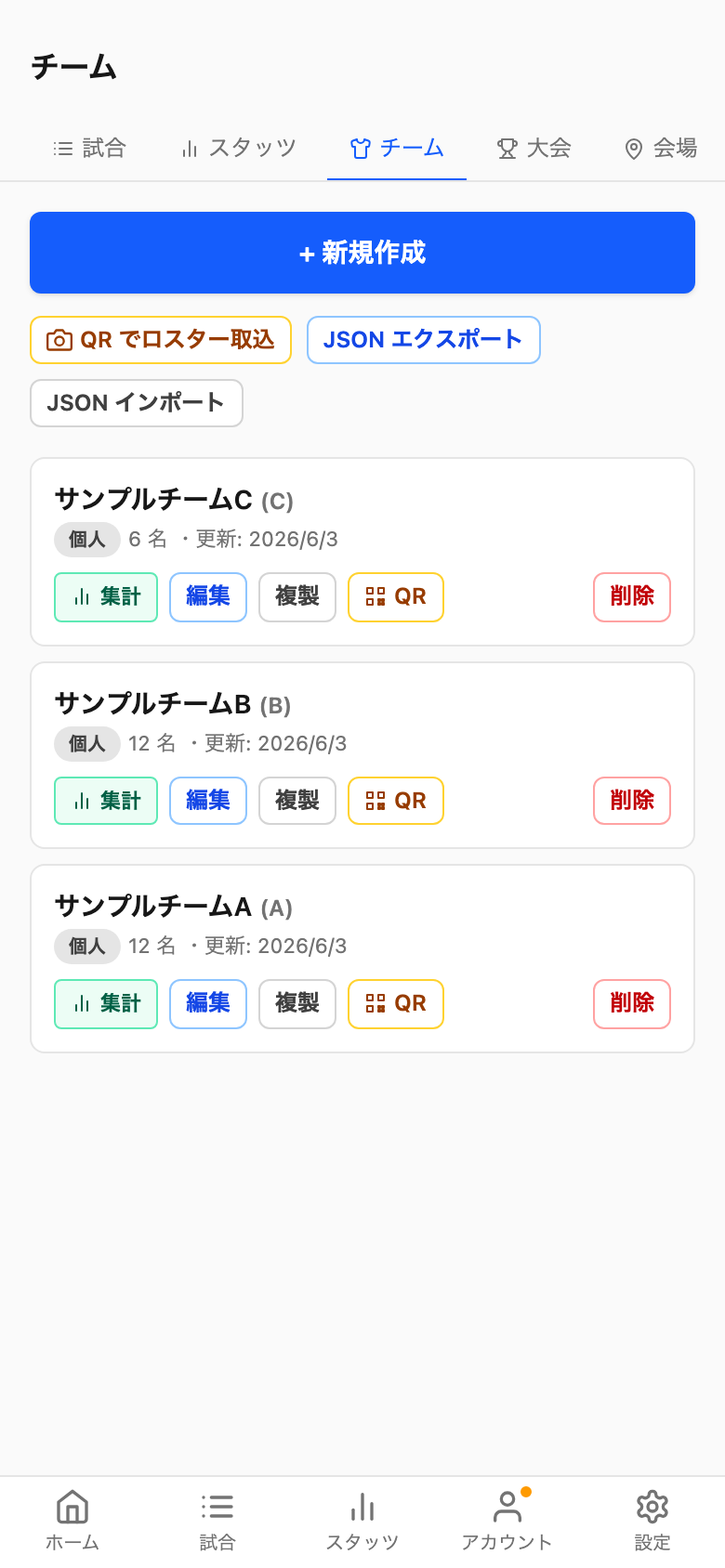
- ホーム画面 → 「チーム」をタップ
- 「+ 新規作成」をタップ
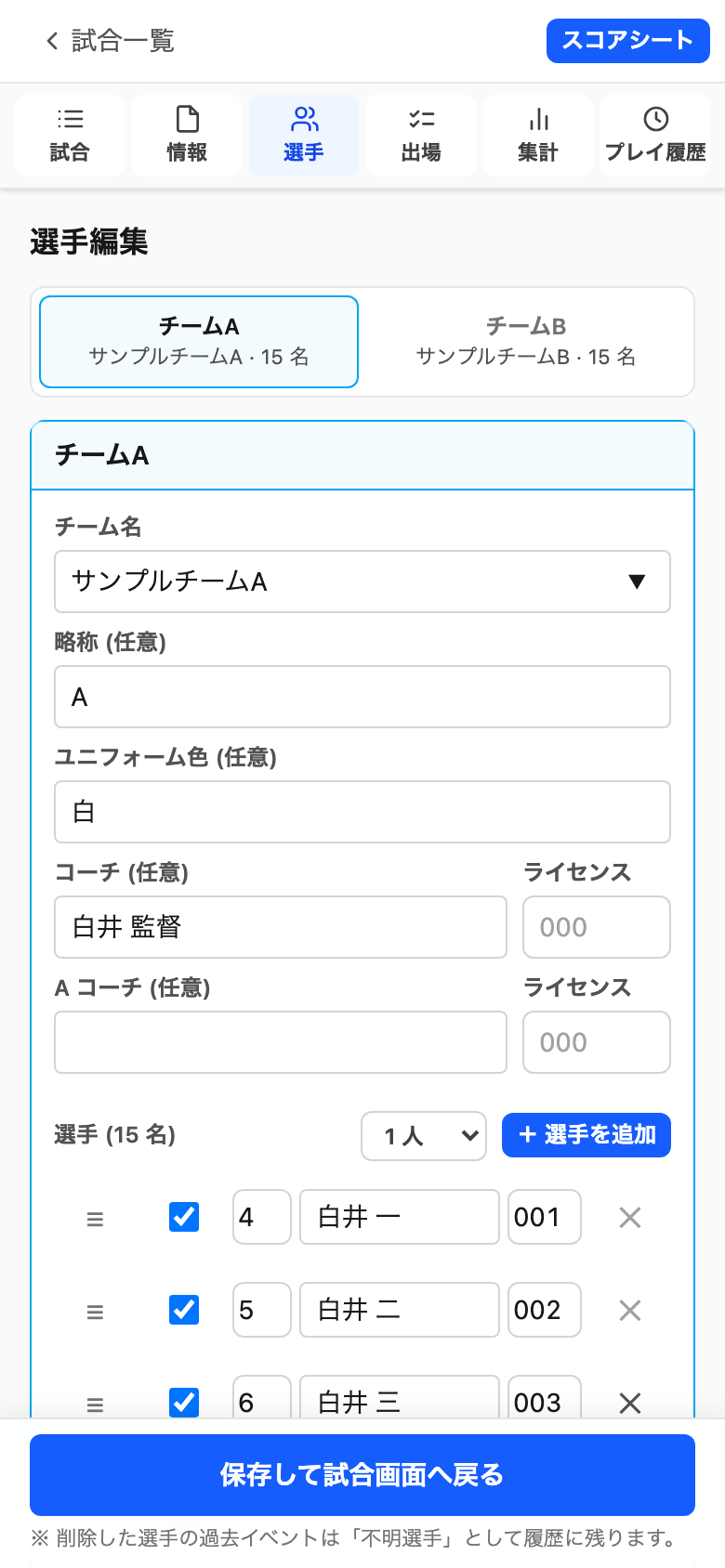
- チーム名 / 略称 / ユニフォーム色 を入力
- コーチ (監督) / A コーチ (アシスタント) の氏名・ライセンス番号 (任意) を入力
- 選手枠 (デフォルト 5 名) に背番号・氏名 (任意)・ライセンス番号 (任意) を入力
- 足りなければ「+ 選手を追加」、不要な枠は × で削除
- 「保存」をタップ
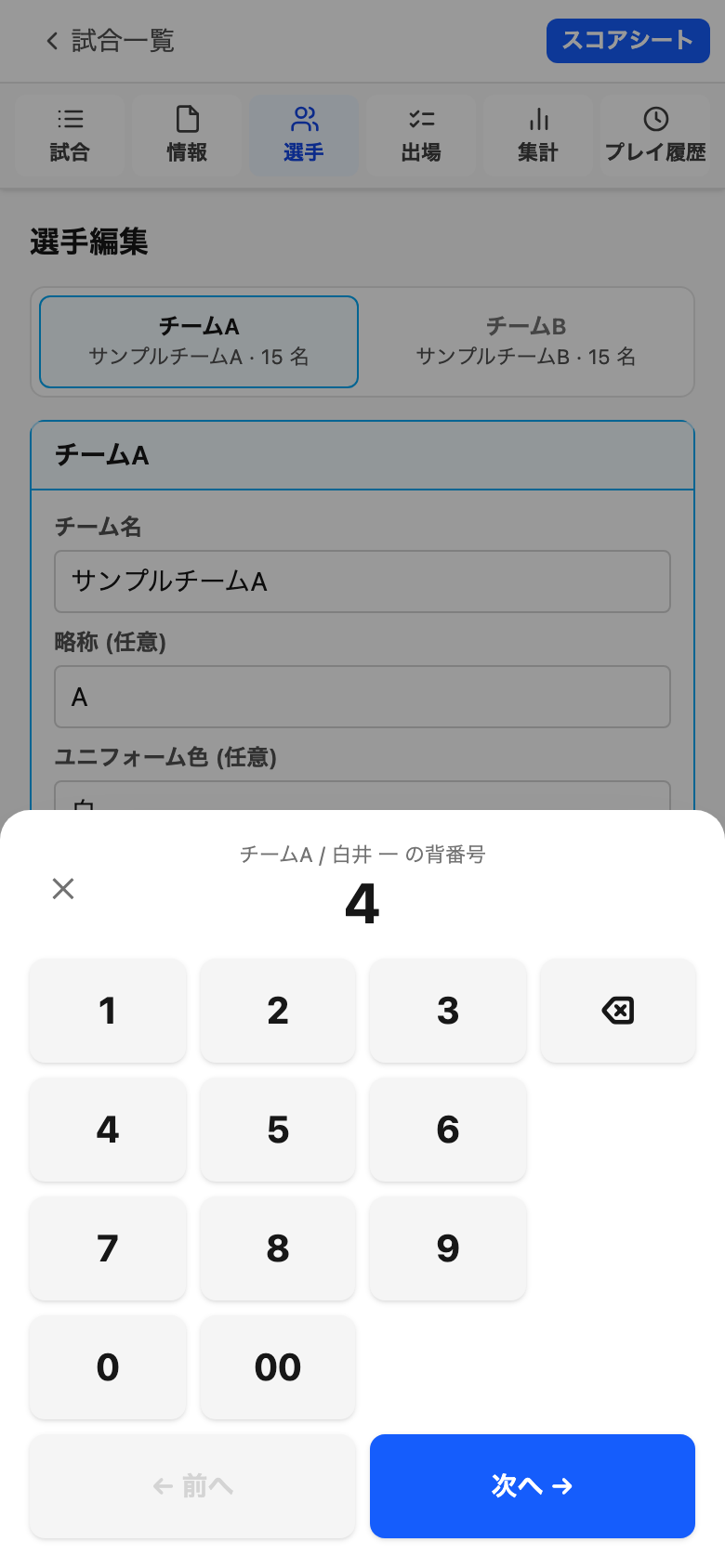
背番号・ライセンス番号の入力 (テンキー)
背番号やライセンス番号のセルをタップすると、画面下からテンキー (bottom sheet) が立ち上がります。 0-9 / 00 / ⌫ (バックスペース) / 次へ・前へ の各ボタンで連続入力でき、片手で素早く名簿を埋められます。 コーチ・A コーチのライセンス番号も同じテンキーで入力できます。 PC のキーボード (0-9 / Backspace / Enter / Esc / ←→) でも操作できます。
登録済みテンプレートから試合を作る
- ホーム画面 → 「+ 新しい試合を始める」
- チーム入力欄の「テンプレから選択」をタップ → 一覧から選ぶ
- 選手リストが自動で埋まる
選手の並び替え
選手リスト左端の「≡」アイコンをドラッグして並べ替えできます。背番号順以外の表示順を保ちたい場合に便利です。
不出場 (ベンチ外) の指定
名簿には載せるが出場しない選手は、「出場」のチェックを外してください。
- 出場メンバー選択モーダルに表示されなくなる
- PDF スコアシートでは赤の横二重線が引かれる
- 個人ファウル / 得点の集計対象外
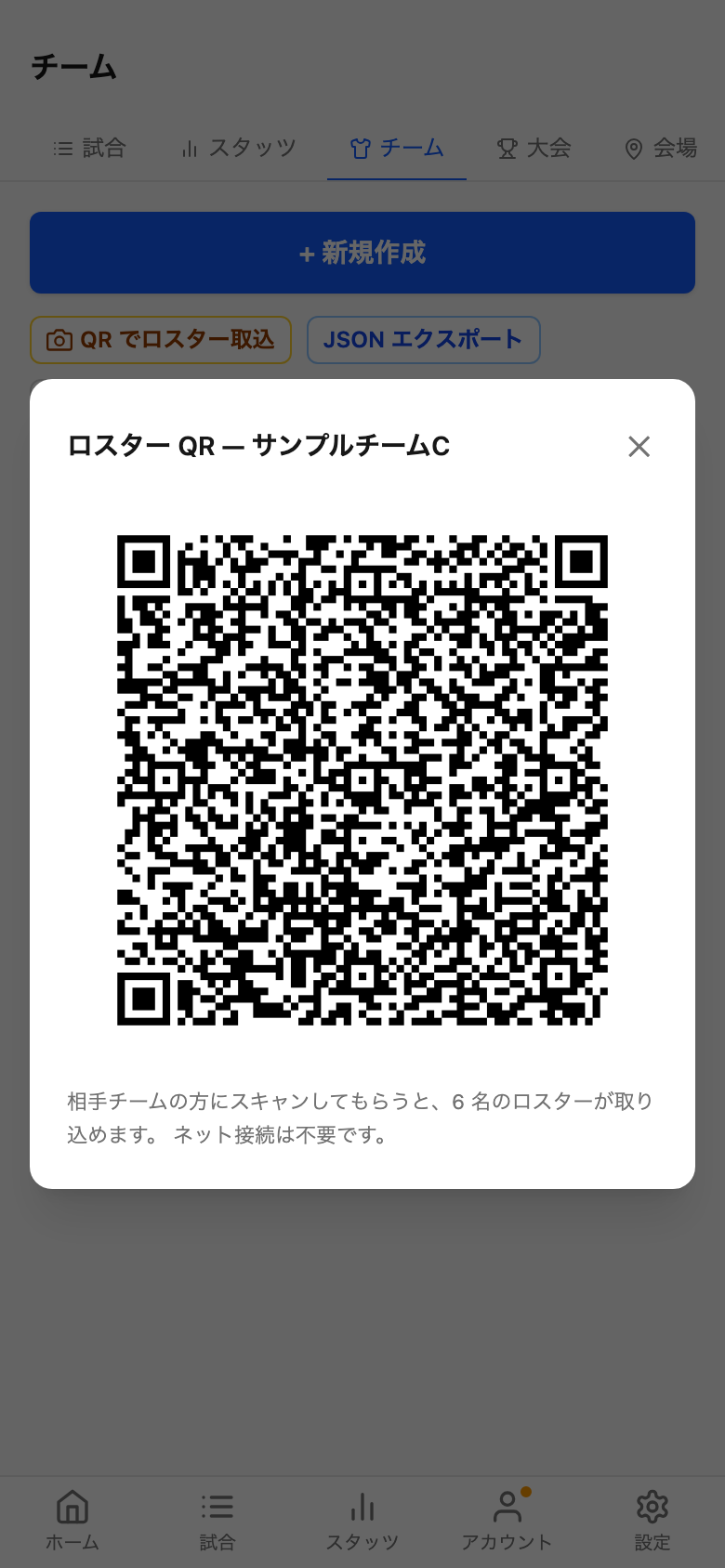
QRコードでロスター交換
対戦チームへロスターを渡す / もらう手段として、QRコードでの交換が便利です。詳細は Chapter 6 QRコードでロスター交換 を参照してください。
組織でチームテンプレを共有 (要サインイン)
サインアップして組織に所属していると、チームテンプレを 「個人」「組織で共有」 から選べるようになります。「組織で共有」にすると、同じ組織のメンバー全員から同じテンプレが見え、編集できるようになります。
共有の設定
- チーム一覧で「+ 新規作成」または既存の「編集」をタップ
- 編集フォーム内の 「保存先」 で「組織で共有」を選ぶ
- 必要に応じて 「メンバーも編集できる」 を切替 (デフォルト ON)
- 「保存」 — サーバへ反映され、組織メンバー全員から見えるようになる
権限ルール
- 閲覧: 組織メンバー全員
- 編集: オーナー、もしくは「メンバーも編集できる」が ON のときメンバーも可
- 削除: オーナーのみ
同期と「未同期」バッジ
- チーム一覧を開くたび: サーバから最新を取得
- 編集ボタンタップ時: 他端末の最新変更を反映してから編集モーダルを開く
- オフラインで保存 → カードに「未同期」(アンバー色) バッジ → ネットに戻ったら自動でサーバへ送信
同じ仕組みで 大会 (ホーム → 大会) と 会場 (ホーム → 会場) も組織で共有できます。
JSON エクスポート / インポート
チームテンプレ一覧画面の「JSON エクスポート」で全テンプレを書き出し、別端末で「JSON インポート」すれば移行できます。バックアップとしても有用です。